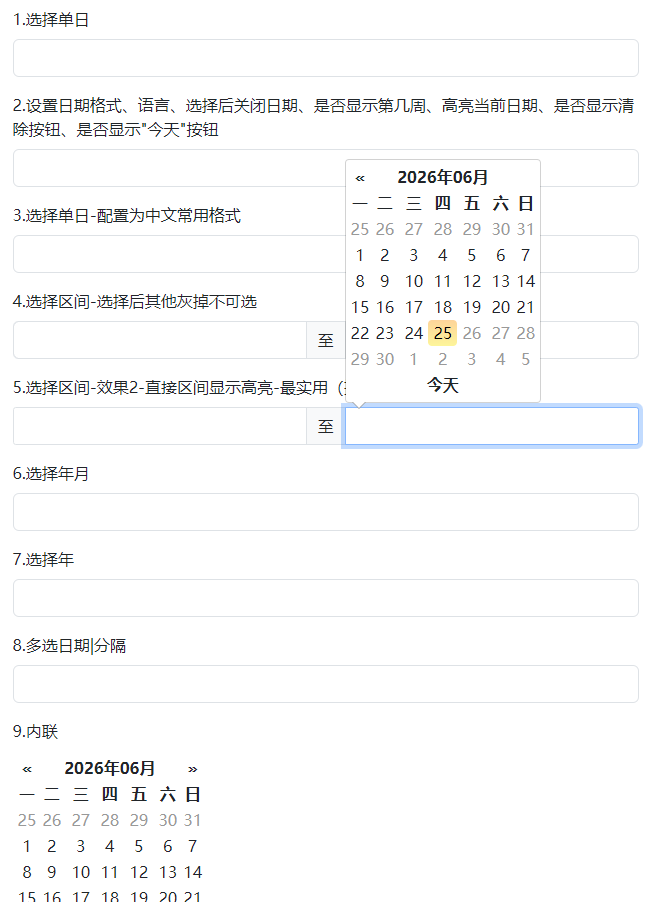
<form>
    <!-- 单个日期选择 -->
    <div class="mb-3">
      <label class="form-label">1.选择单日</label>
      <div class="input-group">
        <input type="text" class="form-control" id="datepicker">
      </div>
    </div>

    <!-- 单个日期选择 -->
    <div class="mb-3">
      <label class="form-label">2.设置日期格式、语言、选择后关闭日期、是否显示第几周、高亮当前日期、是否显示清除按钮、是否显示"今天"按钮</label>
      <div class="input-group">
        <input type="text" class="form-control" id="datepicker2">
      </div>
    </div>

    <!-- 单个日期选择 -->
    <div class="mb-3">
      <label class="form-label">3.选择单日-配置为中文常用格式</label>
      <div class="input-group">
        <input type="text" class="form-control" id="datepicker3">
      </div>
    </div>

    <!-- 选择区间 -->
    <div class="mb-3">
      <label class="form-label">4.选择区间-选择后其他灰掉不可选</label>
      <div class="input-group">
        <input type="text" class="form-control" name="start" id="start-date" />
        <span class="input-group-text border-start-0 border-end-0 rounded-0">至</span>
        <input type="text" class="form-control" name="end" id="end-date" />
      </div>
    </div>

    <!-- 选择区间-效果2 -->
    <div class="mb-3">
      <label class="form-label">5.选择区间-效果2-直接区间显示高亮-最实用(推荐)</label>
      <div class="input-daterange input-group">
        <input type="text" class="form-control" />
        <span class="input-group-text border-start-0 border-end-0 rounded-0">至</span>
        <input type="text" class="form-control"/>
      </div>
    </div>

    <!-- 选择年月 -->
    <div class="mb-3">
      <label class="form-label">6.选择年月</label>
      <div class="input-group">
        <input type="text" class="form-control" id="monthPicker">
      </div>
    </div>

    <!-- 选择年 -->
    <div class="mb-3">
      <label class="form-label">7.选择年</label>
      <div class="input-group">
        <input type="text" class="form-control" id="yearPicker">
      </div>
    </div>

    <!-- 多选日期|分隔 -->
    <div class="mb-3">
      <label class="form-label">8.多选日期|分隔</label>
      <div class="input-group">
        <input type="text" class="form-control" id="manyPicker">
      </div>
    </div>

    <!-- 内联 -->
    <div class="mb-3">
      <label class="form-label">9.内联</label>
      <div class="input-group" id="inlineDate"></div>
    </div>

    <!-- 日期限制控制 -->
    <div class="mb-3">
      <label class="form-label">10.日期限制控制-预订日期选择(今天起3个月内,禁用过去日期和周一):</label>
      <div class="input-group">
        <input type="text" class="form-control" id="checkin-date">
      </div>
    </div>

    <!-- 日期限制控制 -->
    <div class="mb-3">
      <label class="form-label">11.日期限制控制-生日选择器(限制1980-2026年出生):</label>
      <div class="input-group">
        <input type="text" class="form-control" id="birthday-picker">
      </div>
    </div>


  </form>
<script>
// 【第一步:先执行冲突改名,必须放在最前面】
if (typeof($.fn.datepicker) != 'undefined') {
$.fn.bootstrapDP = $.fn.datepicker.noConflict();
}
$(document).ready(function(){
//1.选择单日初始化
$('#datepicker').bootstrapDP();
//2.可以通过传递一个对象来配置 DatePicker,例如设置日期格式、语言、选择后关闭日期、是否显示第几周、高亮当前日期、是否显示清除按钮、是否显示"今天"按钮等。
$('#datepicker2').bootstrapDP({
format: "yyyy-mm-dd", // 日期格式
language: "zh-CN", // 语言设置为中文
autoclose: true, // 选择日期后自动关闭日期选择器
calendarWeeks: true, //是否显示周数(ISO标准周编号)
todayHighlight: true, //是否高亮显示当前日期
clearBtn: true, //是否显示清除按钮
todayBtn : "linked", //是否显示"今天"按钮,"linked"会同时选中当前日期:todayBtn : "linked"
});
//3.配置为中文常用格式:2023年10月05日
$('#datepicker3').bootstrapDP({
format: "yyyy年mm月dd日",
language: "zh-CN",
autoclose: true
});
//4.选择区间-开始时间:
$('#start-date').bootstrapDP({
todayBtn : "linked",
autoclose : true, // 选完自动关闭日历
todayHighlight : true, // 高亮今天
endDate : new Date()
}).on('changeDate',function(e){
var startTime = e.date;
$('#end-date').bootstrapDP('setStartDate',startTime);
});
//4.选择区间-结束时间:
$('#end-date').bootstrapDP({
todayBtn : "linked",
autoclose : true,
todayHighlight : true,
endDate : new Date()
}).on('changeDate',function(e){
var endTime = e.date;
$('#start-date').bootstrapDP('setEndDate',endTime);
});
//5. 选择区间-效果2 最实用
$('.input-daterange').bootstrapDP({
format: 'yyyy-mm-dd',
todayBtn: "linked",
todayHighlight: true,
endDate: new Date(),
language: 'zh-CN'
});
//6. 选择年月
$('#monthPicker').bootstrapDP({
format: 'yyyy年mm月',
language: "zh-CN",
minViewMode: 1, // 只显示年月,隐藏日期
autoclose : true,
});
//7. 选择年
$('#yearPicker').bootstrapDP({
format: 'yyyy年',
language: "zh-CN",
minViewMode: 2, // 只显示年,隐藏日期
autoclose : true,
});
//8. 多选日期|分隔
$('#manyPicker').bootstrapDP({
multidate: 3, // 最多选择3个日期
multidateSeparator: " | ",
format: "yyyy-mm-dd",
todayHighlight: true
});
//9.内联
$('#inlineDate').bootstrapDP({
format: "yyyy-mm-dd", // 日期格式
language: "zh-CN", // 语言设置为中文
todayHighlight : true, // 高亮今天
todayBtn : "linked", //是否显示"今天"按钮,"linked"会同时选中当前日期
});
//10.日期限制控制-预订日期选择(今天起3个月内,禁用过去日期和周一)
$('#checkin-date').bootstrapDP({
startDate: "today", // 开始日期 今天
endDate: "+3m", // 结束日期 3个月
daysOfWeekDisabled: [1], // 禁用周一
language: "zh-CN",
autoclose: true
});
//11.日期限制控制-生日选择器(限制1980-2026年出生):
$('#birthday-picker').bootstrapDP({
startDate: "1980-01-01",
endDate: "2026-12-31",
maxViewMode: 2, // decade视图(10年选择)
todayHighlight: false,
language: "zh-CN"
});
});
</script>备注:
调用 bootstrap.min.css 和 bootstrap-datepicker.min.css
调用以下JS:
jquery.min.js(jQuery(datepicker依赖))
bootstrap.bundle.min.js(Bootstrap JS)
bootstrap-datepicker.min.js(Datepicker JS)
bootstrap-datepicker.zh-CN.min.js(Datepicker JS 中文汉化包)